
类型:系统工具
版本:13.0.0.310
更新:2026-09-28 12:20
大小:2MB
权限说明: 查看权限
隐私政策:查看隐私说明
- 最热软件
- 最新软件


















- 软件介绍
- 软件截图
华为手机的朋友们看过来,是不是觉得手机管理起来总有些不顺手,达不到自己想要的理想效果?那不妨试试这款能与电脑端无缝配对的实用工具:hisuite华为手机助手。它的核心亮点在于,能让你通过电脑轻松管理联系人、短信、图片、视频和应用等数据,还能把手机里的重要资料备份恢复。如果系统版本不够新,它也能帮你准确升级到官方最新版。另外,华为手机助手为了让你在PC和手机间快速共享资源,提供了USB转接头直连和WLAN无线连接两种方式,操作界面简洁明了,强烈建议你试试,这样你就能真正成为自己手机的主人了!
华为手机助手app怎么连接电脑?
打开华为手机助手,电脑上会显示暂未连接,这里选择通过USB数据线进行连接。
手机插入电脑后,手机上会提示是否通过HDB连接设备,在手机上点击确定。
点击完成后,电脑会弹出一个对话框,点击确定。
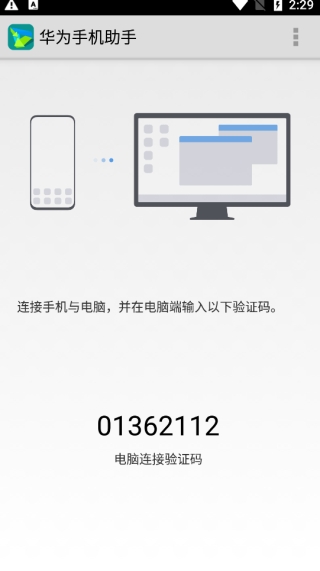
接着打开手机上的华为手机助手,手机会生成一个验证码,输入到电脑里并点击链接。
然后电脑上就会显示连接成功。
手机上也会提示已经连接上电脑。
以上就是华为手机助手连接电脑的简要办法,希望对你有所帮助。
华为手机助手怎么连接手机?
在PC端下载安装好华为手机助手,并启动它。
用数据线连接电脑和华为手机。
在华为手机设置的搜索中输入HDB,选择第二个【允许Hisuite通过HDB连接设备】。
找到【允许Hisuite通过HDB连接设备】功能。如果这个功能是开启的,需要先关闭再重新打开;如果是关闭的,直接打开即可。
点击确定。
这时电脑上会出现提示,点击确定,再点击连接,最后点击同意。
到这里华为手机就成功连接上华为手机助手PC端了。
华为手机助手恢复微信数据方法
使用电脑端的备份与恢复功能,将微信的所有聊天记录备份到电脑上。
使用华为手机助手的备份功能,将手机中需要备份的数据(如通讯录、应用等)备份到电脑上。
进入手机设置,找到系统和更新,选择重置,然后恢复出厂设置,等待手机重置完成。
手机恢复出厂后,用华为手机助手将备份的数据恢复到手机上。
再使用电脑端微信的备份与恢复功能,将备份在电脑上的数据恢复到手机微信。
注意:一定要将华为帐号和密码记录下来,后续会用到。
恢复出厂设置会清空所有应用的登录信息,需要提前记下各应用的登录信息。
部分网银在手机恢复出厂后无法直接绑定手机,需要去柜台办理。
软件功能
管理应用程序和数据:管理联系人、信息、图片和视频数据,同步联系人和日程;更新、卸载应用程序,或将应用程序安装包导出至电脑。
下载和安装应用程序:连接华为应用市场,查找并安装应用程序。
备份和恢复手机数据:将手机中的数据备份到电脑中,或者将备份数据从电脑恢复至本机或其他华为设备。
系统修复和升级:当手机系统崩溃、无法正常开机时,将手机恢复到出厂设置;查询软件更新版本并升级手机。
演示和截取手机屏幕:在电脑上查看手机屏幕、截取屏幕并保存在电脑中。
软件亮点
通讯录管理:随时添加、删除、修改联系人,支持多账户;与Microsoft Outlook 2003、2007和2010之间进行联系人和日程同步;与Microsoft Express 5.0、6.0之间进行联系人同步;支持从其他厂商的手机(如Nokia、iPhone)及Gmail导入联系人。
Wi-Fi连接:无需USB数据线,可通过Wi-Fi无线与设备建立连接并管理设备中的数据。
图片管理:支持缩略图方式浏览、删除、旋转设备扩展内存(SD卡)中的图片;可将设备扩展内存(SD卡)中的图片导出至本地,也能将本地图片添加至设备。
存储卡:方便管理存储卡中的文件内容,拷贝、粘贴、拖动文件等,操作起来和本地文件没有区别。
软件特色
在手机上备份和管理文件,是您的安卓设备新管家,在手机上进行图片和视频导入等,轻松进行拖动和管理。
简单的拖拽就可以完成整个过程,单击空格即可使用,安全的操作以及便捷的使用过程,支持助手和图片双向使用。
享受手机方便管理的功能,您可以一键管理联系人和图片数据等,分析手机中的图片和应用,备份手机数据资料。
轻松管理一键ROOT,备份和更新收集数据,让您的手机系统可以轻松更新到最新版本,享受智能手机的丰富体验。
播放图片和视频等,完成简单的拖拽,进行双向导出和导入等,您可以单击空格键直接调用系统图片和功能。